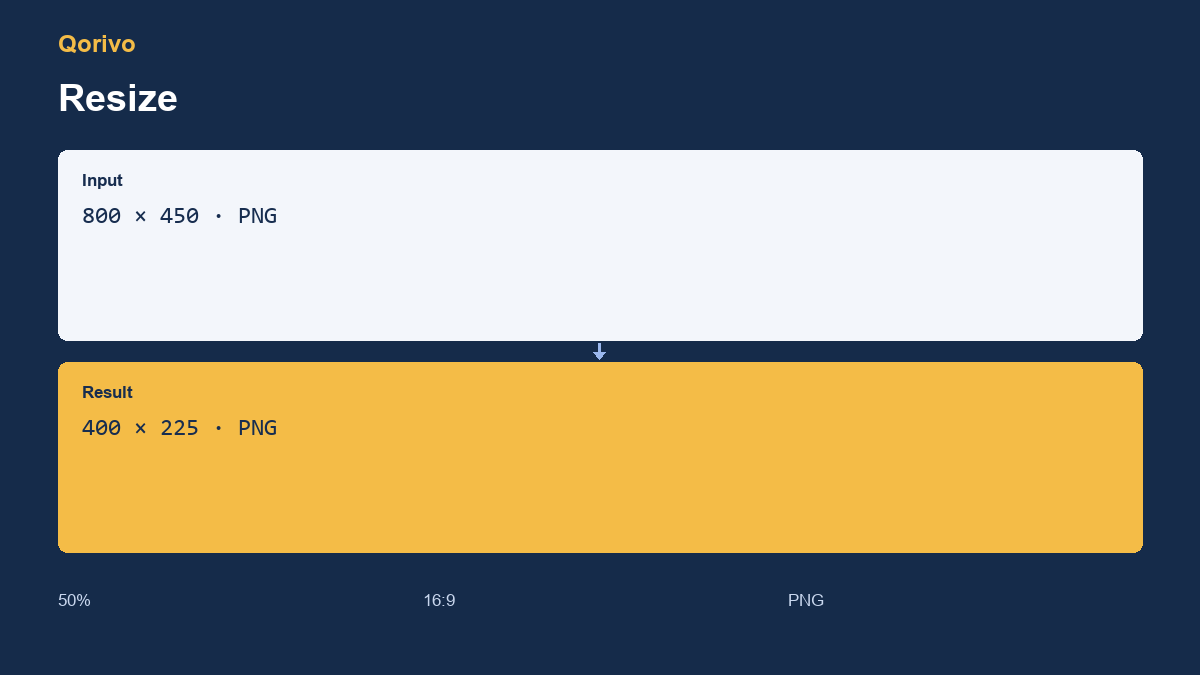
記事でより狭い画像が必要な場合、リサイズによってファイルのピクセルグリッドは変更されますが、元のシーン全体は表示されたままになります。説明する例では、元画像は16:9のアスペクト比を持つ800 × 450で、必要な出力は400 × 225です。これはピクセルの幅と高さをどちらも50%に縮小するため、ワイドスクリーンの形状はそのまま維持され、表示領域が削除されることもありません。重要なのは、ファイルのピクセル寸法とCSSで指定する幅を区別することです。CSSでは保存済みファイルを変更せずに、選択したレイアウト幅で画像を表示できます。一方、リサイズではピクセルが異なる新しいファイルが作成されます。Qorivoのワークフローでは、画像全体を選択し、元の形状を確認して、指定された寸法にリサイズし、公開前にダウンロードした結果を確認します。
元画像全体から始める
あらかじめトリミングされた断片ではなく、800 × 450の完全な例を読み込みます。設定を変更する前に、アスペクト比が16:9であることを確認してください。画像全体を選択することが重要なのは、既存の構図をより小さい記事の掲載先に合わせることが目的であり、読者に見える内容を変更することが目的ではないためです。元画像に意図した被写体、端部、フレーミングがすでに含まれている場合は、操作中もそれらをすべて維持します。16:9の画像は幅と高さの関係が16対9であるため、両方の寸法を比例して縮小すれば同じ形状が保たれます。これにより、出力が歪んでいないかを確認するための基準も得られます。16:9でない結果になった場合は、使用前に調査が必要です。
記事のレイアウトではなくピクセルをリサイズする
リサイズスライダーを50%に設定し、PNGを選択してから画像をリサイズします。50%の設定はファイルの寸法に適用され、幅800ピクセルは400に、高さ450ピクセルは225になります。この操作でピクセルグリッドは変わりますが、記事のCSSレイアウトで画像をどの幅で表示するかは決まりません。ページではファイルを別の表示幅で表示できますが、ダウンロードしたアセットは400 × 225のままです。ページが大きすぎる、または小さすぎるように見える原因を調べるときは、この違いを明確にしてください。レイアウト幅は表示の設定であり、ファイル寸法はアセット自体のプロパティです。
800 × 450 × 50% = 400 × 225ダウンロードして期待どおりの出力を確認する
リサイズ後、結果をダウンロードし、ピクセル寸法を指定値と比較します。期待される出力は、正確に400 × 225のPNGであり、元の構図全体が表示されたまま、16:9の比率が維持されています。表示プレビューだけに頼らず、幅と高さを個別に確認してください。プレビューにはCSSによる拡大縮小やデバイスの描画が反映される場合があるためです。また、その形式を選択した場合は、ファイル形式がPNGであることも確認します。検証に成功すると、ワークフローの設定と実際のアセットが結び付きます。つまり、元画像全体を選択し、50%のスライダーを適用し、PNGを選択し、400 × 225であることを確認します。これらの事実のいずれかが異なる場合は、記事にファイルを挿入する前にワークフローを修正してください。
リサイズだけでは不十分な場合を知る
掲載先で同じ画像をより小さいピクセルサイズにする必要がある場合、リサイズは適していますが、表示領域は変わりません。記事で別の構図が必要な場合、たとえば不要な端部を削除したりフレーミングを変更したりする場合は、トリミングを使用します。拡大にも限界があります。より大きなファイルを作成することはできますが、元画像になかった細部や縮小時に失われた細部を復元することはできません。実際には、800 × 450の元画像を参照用として保持し、説明した小さい掲載先には400 × 225のPNGを使用し、CSSは別のレイアウト上の判断として扱います。これらの確認により、意図しないトリミング、引き伸ばし、形式の混同、50%のリサイズで可能なことについての誤った思い込みを防げます。
- 元画像が800 × 450で16:9であることを確認します。
- 50%に設定し、PNGを選択して、画像全体を維持します。
- ダウンロードした結果が正確に400 × 225であることを確認します。
