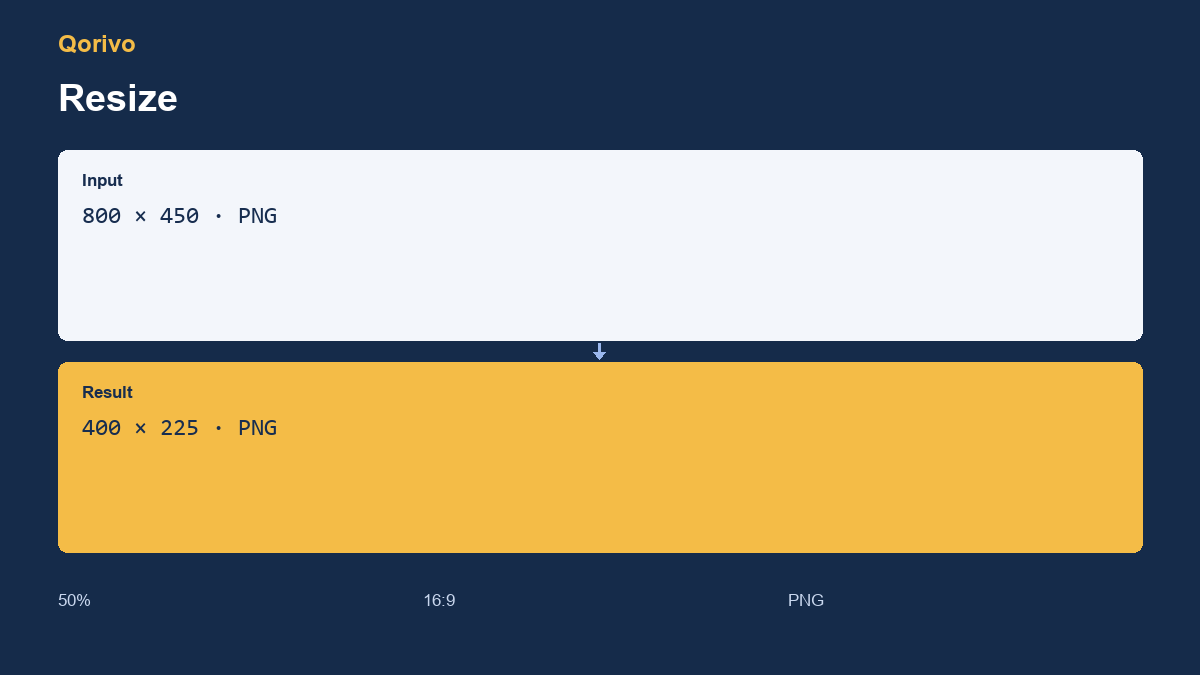
Wanneer een artikel een smallere afbeelding nodig heeft, verandert het aanpassen van de grootte het pixelraster van het bestand, terwijl de volledige oorspronkelijke scène zichtbaar blijft. In het gedocumenteerde voorbeeld is de bronafbeelding 800 × 450 met een beeldverhouding van 16:9, en de vereiste uitvoer is 400 × 225. Dit is een verkleining van 50% in beide pixeldimensies, waardoor de breedbeeldvorm intact blijft en er geen zichtbaar gebied wordt verwijderd. Het belangrijke onderscheid is dat tussen de pixeldimensies van het bestand en de breedte die door CSS wordt toegewezen: CSS kan een afbeelding op een gekozen layoutbreedte weergeven zonder het opgeslagen bestand te wijzigen, terwijl het aanpassen van de grootte een nieuw bestand met andere pixels maakt. Selecteer voor de workflow van Qorivo de volledige afbeelding, bevestig de oorspronkelijke vorm, pas de grootte aan naar de gevraagde afmetingen en controleer het gedownloade resultaat voordat je het publiceert.
Begin met de volledige oorspronkelijke afbeelding
Laad het volledige voorbeeld van 800 × 450 in plaats van een vooraf bijgesneden fragment. Bevestig dat de beeldverhouding 16:9 is voordat je instellingen wijzigt. Het selecteren van de volledige afbeelding is belangrijk, omdat het doel is de bestaande compositie passend te maken voor een kleinere artikelbestemming, niet om te veranderen wat de lezer ziet. Als de bron al het bedoelde onderwerp, de randen en de kadrering bevat, behoud deze dan allemaal tijdens de bewerking. Een afbeelding van 16:9 heeft een breedte-hoogteverhouding van 16 tot 9, dus door beide afmetingen proportioneel te verkleinen blijft dezelfde vorm behouden. Dit biedt ook een nuttige basis om te controleren of de uitvoer vervormd is: een resultaat dat geen 16:9 is, moet vóór gebruik worden onderzocht.
Pas pixels aan, niet de artikelindeling
Stel de schuifregelaar voor het aanpassen van de grootte in op 50%, kies PNG en pas vervolgens de grootte van de afbeelding aan. De instelling van 50% past de afmetingen van het bestand toe, waardoor 800 pixels breed verandert in 400 en 450 pixels hoog in 225. Deze bewerking wijzigt het pixelraster, maar bepaalt niet hoe breed de afbeelding in de CSS-layout van een artikel moet worden weergegeven. Een pagina kan het bestand op een andere visuele breedte weergeven, terwijl het gedownloade bestand 400 × 225 blijft. Houd dit onderscheid duidelijk bij het analyseren van een pagina die te groot of te klein lijkt: de layoutbreedte is een weergave-instelling, terwijl de bestandsafmetingen eigenschappen van het bestand zelf zijn.
800 × 450 × 50% = 400 × 225Download en controleer de verwachte uitvoer
Download na het aanpassen van de grootte het resultaat en vergelijk de pixeldimensies ervan met de gevraagde waarden. De verwachte uitvoer is een PNG van exact 400 × 225, waarbij de volledige oorspronkelijke compositie nog steeds zichtbaar is en de 16:9-verhouding behouden blijft. Controleer de breedte en hoogte afzonderlijk in plaats van alleen op de weergegeven preview te vertrouwen, omdat een preview CSS-schaling of weergave op het apparaat kan weerspiegelen. Bevestig ook dat de bestandsindeling PNG is als die indeling is geselecteerd. Een geslaagde controle verbindt de workflow-instellingen met het daadwerkelijke bestand: volledige oorspronkelijke afbeelding geselecteerd, schuifregelaar op 50% toegepast, PNG gekozen en 400 × 225 bevestigd. Als een van deze feiten afwijkt, corrigeer dan de workflow voordat je het bestand in het artikel invoegt.
Weet wanneer aanpassen van de grootte niet voldoende is
Het aanpassen van de grootte is geschikt wanneer de bestemming dezelfde afbeelding op een kleiner pixel-formaat nodig heeft, maar het verandert het zichtbare gebied niet. Gebruik bijsnijden wanneer het artikel een andere compositie vereist, bijvoorbeeld om ongebruikte randen te verwijderen of de kadrering te wijzigen. Ook vergroten kent beperkingen: het kan een groter bestand maken, maar het kan geen details herstellen die in het origineel ontbraken of tijdens het verkleinen verloren zijn gegaan. Houd in de praktijk de bron van 800 × 450 beschikbaar als referentie, gebruik de PNG van 400 × 225 voor de gedocumenteerde kleinere bestemming en behandel CSS als een afzonderlijke layoutbeslissing. Deze controles voorkomen per ongeluk bijsnijden, uitrekken, verwarring over de indeling en onjuiste aannames over wat een resize van 50% kan bereiken.
- Bevestig dat de bron 800 × 450 en 16:9 is.
- Stel 50% in, kies PNG en behoud de volledige afbeelding.
- Controleer of het gedownloade resultaat exact 400 × 225 is.
